PeaZip
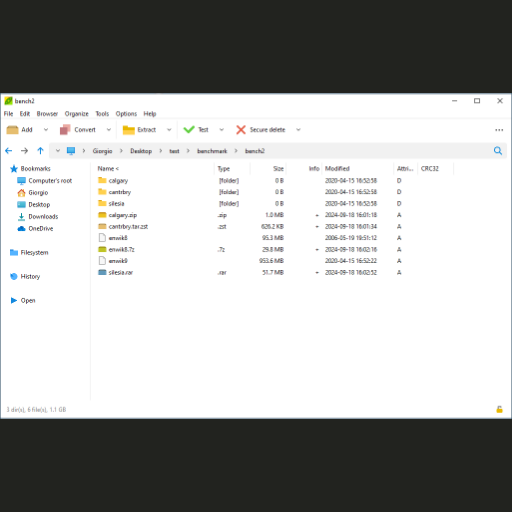
공식 플랫폼 배포를 선택하고 Test로 오류 여부를 확인한 뒤 새 폴더에 해제합니다.
이동할 주소
이동할 항목을 선택하세요프로그램 정보
- 이름
- PeaZip
- 이용 경로
- 공식 사이트 열기
- 주요 기능
- PeaZip 정식 배포·Test와 해제 결과 구분
- 공식 홈페이지
- peazip.github.io
- 원문 확인일
- 2026-11-06
설치·이용 안내
아래 안내는 연결된 범타치 원문을 바탕으로 정리했습니다.
플랫폼과 정식 배포 선택
- 안내
- 공식 PeaZip 프로젝트에서 운영체제·아키텍처에 맞는 배포를 고릅니다. Windows·Linux·macOS 등 플랫폼별 제공 패키지와 설치/포터블 조건을 확인하세요. Windows 11 우클릭 중심의 NanaZip과 달리 이 글은 PeaZip 파일 관리자에서 검사·해제하는 흐름을 설명합니다.
- 추가 확인
- 어느 운영체제에서 쓸지 해당 플랫폼의 공식 배포 목록
압축 목록과 Test
- 안내
- PeaZip에서 압축 파일을 선택하거나 열어 목록을 확인합니다.
- 추가 확인
- 도구 모음의 Test 또는 관련 메뉴에서 무결성 검사를 실행합니다.
Extract로 새 폴더에 풀기
- 안내
- 압축 하나 또는 여러 개를 선택하고 Extract를 누르면 출력 경로·암호·충돌 처리 등의 옵션을 확인할 수 있습니다. 처음에는 빈 새 폴더를 출력 위치로 정하고 원본 압축은 보존하세요.
- 추가 확인
- Smart new folder 압축 내부 구성에 따라 새 폴더 필요 여부 판단