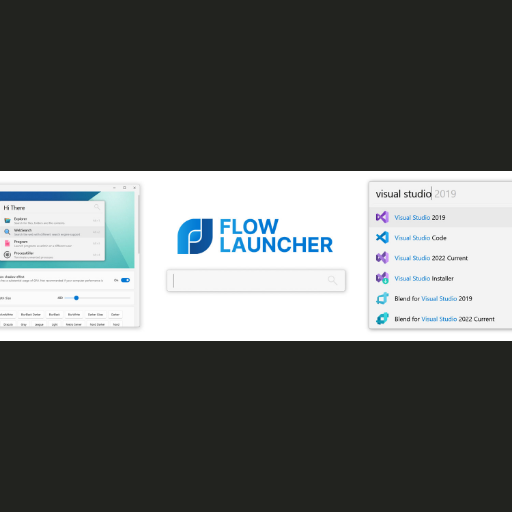
Flow Launcher
공식 배포본을 설치한 뒤 Alt+Space로 호출하고 앱 검색부터 확인합니다. 파일이 보이지 않으면 검색 플러그인과 인덱스 조건을 따로 살펴봅니다.
이동할 주소
이동할 항목을 선택하세요프로그램 정보
- 이름
- Flow Launcher
- 이용 경로
- Flow Launcher 다운로드
- 주요 기능
- Windows 런처 설치·호출과 검색 범위 진단
- 공식 홈페이지
- www.flowlauncher.com
- 원문 확인일
- 2026-11-06
설치·이용 안내
아래 안내는 연결된 범타치 원문을 바탕으로 정리했습니다.
설치본과 호출키부터 정하기
- 안내
- 공식 홈페이지는 Windows 10 이상을 안내하며 설치형과 포터블 배포본을 구분합니다. 일반 PC에서 시작 프로그램과 함께 쓰려면 설치형을, 설정 위치를 직접 관리하려면 포터블을 검토하세요. 포터블도 플러그인이나 검색 엔진의 모든 조건을 없애는 방식은 아닙니다.
- 추가 확인
- 공식 설치 경로로 준비한 후 Flow가 실행 중인지 먼저 확인합니다. Alt+Space를 눌렀을 때 다른 창 메뉴나 다른 런처가 뜨면 호출키 충돌일 수 있습니다. Flow 설정의 단축키를 바꾸거나 먼저 쓰던 런처와 겹치지 않게 정하세요. 검색 결과가 없다는 문제와 검색창이 열리지 않는 문제는 이 단계에서 구분할 수 있습니다.
앱 검색으로 첫 결과 확인하기
- 안내
- 검색창에 설치된 앱 이름 일부를 입력하고 방향키로 결과를 고른 다음 Enter로 실행합니다. 처음에는 명령어나 웹 주소 대신 이름이 확실한 앱 하나를 쓰세요. 결과의 아이콘과 경로를 보면 같은 이름의 바로가기·파일을 혼동하는 일을 줄일 수 있습니다.
- 추가 확인
- 예를 들어 메모장을 찾는 상황이라면 notepad처럼 앱을 식별할 수 있는 이름으로 시작합니다. 여기서 앱이 보이면 호출과 기본 검색 흐름은 확인한 것입니다. 파일 검색이 빠져 있더라도 Flow 전체를 재설치하기 전에 다음 단계로 넘어갈 수 있습니다.
앱·파일·웹 결과를 구분하기
- 안내
- 설치된 앱 프로그램 검색 플러그인과 바로가기 범위 앱 이름에 해당하는 실행 항목
- 추가 확인
- 파일·폴더 파일 검색 엔진과 인덱스, 검색 대상 위치 선택한 위치의 파일명·경로